Senin, 20 April 2015

Membuat PIN dengan menggunakan photoshop

Hi Hi selamat sore yah sekarang hehe dalam pertemuan kali ini saya mambagian tutorial cara membuat pin dengan Photoshop (^_^)~


Video diatas akan mengajarkan kita bagaimana cara membuat PIN atau bentuk gantungan kunci dengan menggunakan photoshop. Pin kita buat dengan step-step yang sederhana namun sangat bagus pada akhir tutorial. selamat membuat hehe :D

Mozaik

hallo selamat siang ^_^ pada siang hari ini saya ingin mengepost Mozaik lionel Messi yang saya buat sendiri dengan menggunakan Photoshop Cs6 caranya cukup mudah teman-teman hanya butuh kesabaran saja kok membuat mozaik ini hehe :D ohh yah ini bisa di buat dengan mengunakan Photoshop Cs berapa saja loh teman :D jadi..... ayo kalian mencoa membuat ini hehe..


Jumat, 17 April 2015

Cara Menambahkan Brush di Photoshop

Brush merupakan hal penting yang bisa kita tambahkan ke photoshop jika kita ingin lebih kreatif, mendesain dengan lebih berwarna yang menarik.
Mungkin sebagian orang ada yang belum paham betul dengan yang satu ini, menambah dan memperbanyak brush photoshop, semoga dengan postingan saya ini anda bisa paham tentang cara menambah brush, pastinya anda juga bisa mengoleksi brush-brush dengan mendownload di situs-situs tentang photoshop lainya.
Pada prakteknya, brush bisa kita tambahkan ke photoshop dengan cara mudah, di postingan ini sendiri kita akan membuat 2 cara menambahkan brush ke dalam photoshop.Sebelum memulainya, pastikan anda telah mendownload brush photoshop.

Cara 1 : Menambahkan brush ke photoshop

Buka directory folder dimana tempat penyimpanan brush yang anda download tadi, klik kanan pada file tersebut dan extract menggunakan winrar atau software unzip lainnya.
extract brush
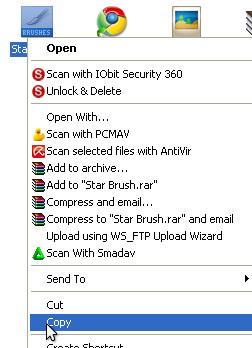
Selanjutnya, copy file brush yang telah anda extract tadi
Copy brush
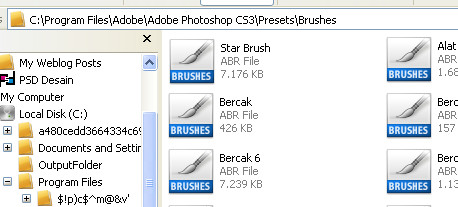
Pastikan brushes tersebut ke folder/directory brush photoshop di : C:\Program Files\Adobe\Adobe Photoshop CS3\Presets\Brushes.
paste brushes ke directory photoshop
Untuk mengujinya apakah brush tersebut bekerja atau tidak, buka photoshop anda dan sebagai contoh buatlah sebuah lembar kerja baru (Ctrl + N).
Membuat lembar kerja baru photoshop
Pilih tool brush tool (B), pada menubar klik segitiga kecil maka akan keluar sebuah window brush. Klik kembali segitiga kecil untuk membuka file-file brush kita pada directory folder tadi (C:\Program Files\Adobe\Adobe Photoshop CS3\Presets\Brushes). Pilih brush tersebut (star brush)
Menu brushes photoshop
Secara otomatis, pilihan-pilihan brush akan terganti dengan brush star. Untuk mencobanya, pilih salah satu brush yang anda inginkan.
brushes photoshop
Dan brush lembar kerja anda.
brushes photoshop
tutorial photoshop
Demikian langkah demi langkah ini saya beritahu semoga bermanfaat bagi kita semua ^_^

Senin, 06 April 2015

langkah-langkah membuat Blog

1.      Langkah pertamanya adalah: Anda harus memiliki email, email ini wajib anda miliki, banyak penyedia email dari yang gratis sampai yang berbayar. Tetapi untuk kebutuhan blog, saya sarankan anda mengunakan account gmail. Karna jika blog anda nantinya bagus dan memenuhi syarat anda bisa mendaftarkan blog Anda ke google adsense dan jika blog Anda diterima, blog Anda bisa menhasilkan uang. Untuk anda yang belum mempunyai account Gmail silahkan baca "Cara Membuat Email Di Gmail"

2.      Langkah yang ke-2  dalam cara membuat blog di blogspot yaitu kunjungi situs http://www.blogger.com, Tapi ingat mengunakan new tab pada browser anda aja, agar anda bisa membaca artikel ini sekaligus menerapkan nya. Atau lebih gampang nya Klik disini untuk menuju ke blogger.com
 
3.      Setelah halaman pendaftaran terbuka, alihkan perhatian ke sebelah kanan bawah, ubah bahasa ke Indonesia agar lebih mudah difahami.

4.      Langkah yang ke-4 dalam cara membuat blog di blogspot yaitu Login di blogger.com mengunakan account Gmail yang sudah di buat tadi.

5.      Langkah selanjutnya Isilah formulir yang ada :
§   Nama tampilan : isi dengan nama yang ingin tampil pada profile blog anda.
§   Jenis Kelamin : pilih sesuai dengan jenis kelamin anda, misal : pria.
§   Penerimaan Persyaratan : Beri tada ceklis sebagai tanda anda setuju dengan peraturan yangtelah di tetapkan oleh pihak blogger. Saran: sebaiknya anda membaca terlebih dahulu persyaratan yang ada agar anda tahu dan mengerti apa yang boleh dan tidak diperbolehkan ketika menggunakan layanan blogger.
§   Klik tanda panah bertuliskan “Lanjutkan”.

6.      Langkah selanjutnya Klik tombol “Blog Baru”.

7.      Lanjut..  Isi formulir blog anda
§  Judul : Isi dengan judul blog yang di inginkan, misal : Catatan sang penghayal
§  Alamat : isi dengan alamat blog yang di inginkan. Ingat! Alamat ini tidak dapat di edit kembali setelah dibuat, apabila anda ingin serius, maka pilihlah nama yang benar-benar anda inginkan.
§  Template : pilih template (tampilan blog) yang disukai (ini dapat ganti kembali).
§  Lanjutkan dengan klik tombol “Buat blog!”


8.      Langkah demi Langkah sudah di lalui Sampai disini blog anda telah berhasil di buat. yeyyyy hehehe...

9.      Untuk menghindari spam filter, sebaiknya anda langsung posting sembarang saja. Klik tulisan “Mulai mengeposkan”.

10.    Isi judul serta artikel. Akhiri dengan klik tombol “Publikasikan”.
 
11.    Silahkan lihat blog anda dengan klik tombol “Lihat Blog”
 
12.  Nah selamat sekarang anda sudah mempunyai blog.

Hingga tahap ini membuat blog sudah selesai, kalian dapat mempublikasikannya kepada teman dan sahabat, bahwa Anda sekarang sudah memiliki Blog. Demikian perjumpaan kita mengenai Langkah pertama cara membuat blog di blogspot.
 semoga bermanfaat ^-^


Minggu, 05 April 2015

Hati-Hati Masalah Kesehatan Akibat Terlalu Sering Menatap Layar Komputer atau Laptop

Hi, pada kali ini saya akan berbagi bahaya terlalu lama menatap layar komputer atau laptop.
 Kebanyakan orang sekarang ini pasti sering berkerja dengan layar komputer atau laptop entah untuk melakukan pekerjaan, tugas kuliah, bermain game atau menghabiskan waktu dengan browsing atau chatting. Yang pasti jika sudah berurusan dengan laptop atau komputer kita pasti betah dan sulit untuk melepaskannya. Bahkan kita bisa menggunakannya dalam jangka waktu yang sangat lama. Khususnya bagi para pegawai kantoran yang harus bekerja selama kurang lebih 8 jam per hari di depan komputer atau laptop.
Anda tentu pernah merasakan mata lelah akibat terlalu lama di depan komputer kan? Memang penggunaan komputer yang terlalu lama bisa berdampak buruk untuk kesehatan mata kita dan bukan tidak mungkin kita bisa mengidap Computer Vision Syndrome (CVS) yakni suatu keluhan mata dan penglihatan akibat bekerja di depan komputer terlalu lama.
Tapi, ternyata gangguan kesehatan akibat di depan komputer bukan hanya berdampak pada penglihatan kita saja Toppers tapi, juga bagian tubuh kita yang lain. Masalah kesehatan ini bisa menimpa siapa saja dan tidak mengenal usia… Yuks, kita cari tahu lebih lanjut apa aja gangguan kesehatan yang diakibatkan terlalu lama di depan komputer atau laptop.

*Gangguan Mata
Masalah gangguan pada mata memang menjadi salah satu problem umum yang menimpa para pengguna komputer. Pada saat di depan layar komputer, kita cenderung jarang untuk mengedipkan mata, sehingga membuat mata jadi cepat kering. Nah, mata kering ini lah yang dapat mengganggu kesehatan mata dan menurunkan tingkat penglihatan mata kita. Selain itu, syaraf mata kita jadi lebih tegang, sehingga mata jadi cepat lelah. Radiasi yang dipancarkan dari layar monitor juga tidak baik untuk kesehatan mata kita.
Untuk itu, saat bekerja di depan komputer usahakan kita menyesuaikan dahulu tingkat kecerahan layar komputer agar tidak terlalu terang, atau istirahatkan mata kamu sejenak dengan sering berkedip atau dengan mengalihkan pandangan kita sejenak pada objek lain.
*Garis Halus pada Wajah
Apakah kamu pernah menyadari saat berhadapan dengan layar komputer, terkadang kita terlalu serius sampai mengernyitkan dahi atau memicingkan mata? Nah, ternyata ekspresi serius tersebut bisa memunculkan garis – garis halus pada wajah terutama di area sekitar mata dan antara kedua alis. Tentu kamu gak mau dong kalau kerutan – kerutan tersebut bikin wajah kita jadi terlihat lebih tua?
Cara mengatasinya adalah dengan rutin menggunakan krim mata yang akan melembabkan kulit tipis di area sekitar mata. Sementara, untuk mengurangi kerutan yang ada di sekitar dahi, kamu bisa lakukan dengan cara mencubit tengah dahi dengan menggunakan jari telunjuk dan jempol lalu, coba menariknya ke atas dan ke bawah.
*Sakit Punggung
Masalah kesehatan yang mengganggu selanjutnya adalah rasa sakit pada punggung yang juga sering diderita para pengguna komputer. Hal ini dikarenakan kita terlalu lama duduk diam pada posisi yang sama atau bahkan sampai menunduk ke arah monitor. Posisi duduk yang buruk tersebut mempengaruhi kesehatan punggung kita, bahkan yang lebih parah jika terbiasa duduk dengan cara seperti itu, bisa membuat tubuh kita bungkuk lho!
Untuk mengurangi rasa sakit pada punggung akibat terlalu lama duduk di depan komputer, kamu bisa melakukan yoga, pilates, atau sit up yang dapat mencegah sakit pada punggung tersebut.
*Sakit Leher
Posisi duduk yang tidak benar secara tidak langsung juga akan mempengaruhi posisi leher. Terkadang, saat di depan pc atau laptop, leher kita cenderung menekuk. Nah, posisi leher seperti ini lah yang akan menyebabkan leher menjadi kaku. Tapi, kamu tidak boleh menganggap remeh ya karena jika dibiarkan terus menerus, bisa mengakibatkan sakit leher yang kronis lho!
*Sakit Kepala
Kalau Toppers sering mengalami pusing atau sakit kepala saat terlalu lama di depan laptop, itu bisa saja disebabkan karena cahaya fluorescent yang tidak mampu dilihat dengan mata telanjang. Nah, pancaran cahaya dari layar perangkat lunak ini lah yang menyebabkan rasa sakit pada kepalamu.
*Jari Mati Rasa
Buat yang merasa jari kamu sering kaku atau mati rasa, ini juga merupakan salah satu dampak negatif penggunaan laptop. Meski efeknya tidak terlalu buruk tapi, jika didiamkan terus menerus bukan tidak mungkin bisa menyebabkan muncul penyakit baru yang lebih buruk lho Toppers!
*Berat Badan Naik
Percaya atau tidak terlalu lama beraktivitas di depan komputer adalah faktor yang menyebabkan timbangan kamu semakin mengarah ke kanan alias berat badan bertambah. Menurut para ahli, mereka yang sering duduk di depan komputer memiliki pinggang yang lebih besar dan tingkat kolesterol yang lebih tinggi. Buat kamu yang khawatir akan peningkatan berat badan ini, salah satu caranya adalah dengan rutin berolahraga yang dapat menambah stamina dan juga membantu menurunkan kolesterol.
Jadi itu dia beberapa gangguan kesehatan yang bisa saja kamu alami dikarenakan terlalu lama menggunakan komputer. Untuk itu, buat kamu yang hobi atau harus bekerja setiap hari di depan komputer ada baiknya menggunakan komputer dengan cara yang benar agar tidak berakibat buruk pada tubuh kamu.

semoga bermanfaat untuk kita semua ^-^

Kamis, 26 Maret 2015

Cara membuat kursi 3D dengan Blender

   Hallo selamat pagi,pada hari ini saya memposting tutorial Blender Nah sekarang kita langsung belajar membuat object 3D nya. Ikuti langkah-langkahnya yah teman-teman :)
   
1  1. Buka blender maka akan muncul object balok, camera dan lampu,
sebelumnya kita harus mengetahui kegunaan 3 benda tersebut, pertama lampu berguna untuk penerangan obyek ketika di render, balok sebagai object 3D dan camera untuk mengambil gambar sebuah object ketika di render.


2.Untuk membuat kursi pertama kita pipihkan dulu balok yang sudah ada dengan cara tekan tombol   pada keyboard “S” kemudian “Z”. 


 3.  Kemudian putar view kita dengan cara klik view --> bottom dan perbesar dengan cara putar scrol pada mouse ke arah depan.


    4.Kemudian buat kotak-kotak kecil di masing masing sudut balok dengan cara ubah dulu dari object mode menjadi edit mode, dengan cara tekan tombol “Tab” kemudian tekan “Ctrl+r” untuk menambakan sebuah garis secara horisontal atau vertikal. (gerakan mouse lalu klik kiri lalu drag sesuai yang kita inginkan) buat empat garis sehingga menjadi :


    5. Kemudian ubah Mesh select mode menjadi face dengan cara tekan tombol  “Ctrl+Tab” kemudian pilih face, setelah itu select kotak kecil di keempat sudut dengan cara klik kanan+Tombol Sift, pada masing-masing kotak,


   6.Setelah semua terseleksi tekan “E” pada keyboard dan seret mouse dengan panjang yan sesuai dengan keinginan kamu.


    7. Kemudian select 2 kotak kecil di bagian atas buat sandaran kursi dan lakukan hal yang sama dengan langkah no.6.

    8.Kemudian buat garis bantu seperti pada langkah,Untuk membuat sandaran.

   9. Ubah  Mesh select mode menjadi edge (no.5). kemudian select line belakang yang dalam. (lihat gambar) kemudian tekan “F” maka akan garis garis yang kita select akan terhubung dengan sebuah face baru. Dan ulagi ini pada bagian yang mau di tutup. Contoh :


    10.Untuk mewarnai tinggal ubah jadi object mode (tekan “Tab”) kemudian pilih material dan pilih warna,
  

Sekian tutorial yang saya berikan semoga bermanfaat untuk kita semua :) selamat mencoba ^-^


Senin, 23 Maret 2015


BASKETBALL


HI, Selamat pagi :) disini saya memposting Bola basket yang saya buat sendiri di software CORELDRAW dan efek api &text di PHOTOSHOP. ini saya hanya iseng-iseng membuat dan baru saya buat, jadi jika kurang bagus maaf :)