Brush merupakan hal penting yang bisa kita tambahkan ke photoshop jika kita ingin lebih kreatif, mendesain dengan lebih berwarna yang menarik.
Mungkin sebagian orang ada yang belum paham betul dengan yang satu ini, menambah dan memperbanyak brush photoshop, semoga dengan postingan saya ini anda bisa paham tentang cara menambah brush, pastinya anda juga bisa mengoleksi brush-brush dengan mendownload di situs-situs tentang photoshop lainya.
Pada prakteknya, brush bisa kita tambahkan ke photoshop dengan cara mudah, di postingan ini sendiri kita akan membuat 2 cara menambahkan brush ke dalam photoshop.Sebelum memulainya, pastikan anda telah mendownload brush photoshop.
Cara 1 : Menambahkan brush ke photoshop
Buka directory folder dimana tempat penyimpanan brush yang anda download tadi, klik kanan pada file tersebut dan extract menggunakan winrar atau software unzip lainnya.

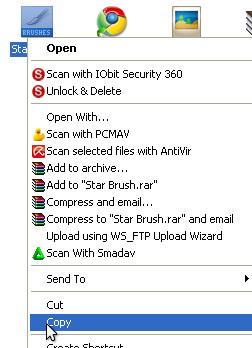
Selanjutnya, copy file brush yang telah anda extract tadi
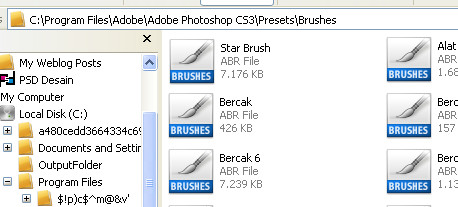
Pastikan brushes tersebut ke folder/directory brush photoshop di : C:\Program Files\Adobe\Adobe Photoshop CS3\Presets\Brushes.
Untuk mengujinya apakah brush tersebut bekerja atau tidak, buka photoshop anda dan sebagai contoh buatlah sebuah lembar kerja baru (Ctrl + N).

Pilih tool brush tool (B), pada menubar klik segitiga kecil maka akan keluar sebuah window brush. Klik kembali segitiga kecil untuk membuka file-file brush kita pada directory folder tadi (C:\Program Files\Adobe\Adobe Photoshop CS3\Presets\Brushes). Pilih brush tersebut (star brush)

Secara otomatis, pilihan-pilihan brush akan terganti dengan brush star. Untuk mencobanya, pilih salah satu brush yang anda inginkan.

Dan brush lembar kerja anda.


Demikian langkah demi langkah ini saya beritahu semoga bermanfaat bagi kita semua ^_^

Tidak ada komentar:
Posting Komentar